Ello POS
Ello POS é um aplicativo que pode ser instalado em “maquininhas” possibilitando a integração dos recebimentos via meio eletrônico com o Ello.
Os recebimentos feitos na maquininha são registrados no Ello pelo Gollum.
Disponibilidade do Ello POS:
| Maquininha | Disponível | Biblioteca |
|---|---|---|
| Rede | ✅ | mSitef |
| Caixa | ✅ | mSitef |
| BIN | ✅ | mSitef |
| Stone | ✅ | Direto com Stone |
| Getnet | ❌ | |
| C6 | ❌ | |
| Pagbank | ❌ | |
| Sicredi | ✅ | mSitef |
| Sipag | ❌ | |
| Cielo | ❌ |
Como o Ello POS funciona
O Ello POS é o aplicativo que fica na maquininha. Ele não faz a venda: a venda é feita no Ello (retaguarda) ou no PDV, e o valor a receber no cartão ou Pix vira uma cobrança que aguarda na fila. A maquininha busca essas cobranças, o operador escolhe uma, o cliente paga e o resultado volta para o Ello, que dá a baixa automaticamente.
Quem faz a ponte entre a maquininha e o Ello é o Gollum, um aplicativo que fica ligado no computador da loja. Por isso a maquininha precisa estar no mesmo Wi-Fi (rede) do computador onde o Gollum está em execução.
Resumo do caminho de uma cobrança
- No Ello, a venda é faturada com a forma POS Com Integração. Isso cria a cobrança.
- A maquininha consulta o Gollum de tempos em tempos e mostra as cobranças na lista.
- O operador toca na cobrança. A maquininha pede ao Gollum para reservá-la: assim, se a loja tiver mais de uma maquininha, duas não recebem a mesma cobrança.
- O pagamento é feito no próprio aplicativo de cartões da maquininha (insere/aproxima o cartão ou lê o Pix).
- Aprovado o pagamento, a maquininha imprime o comprovante e avisa o Gollum. O Gollum grava o recebimento no Ello com valor, forma de pagamento, parcelas, bandeira, rede e número de autorização.
- Se o pagamento não acontecer (cliente desistiu, cartão recusado), a maquininha avisa o Gollum e a cobrança volta para a fila.
Conversa entre a maquininha e o Gollum
O diagrama mostra as mensagens trocadas entre a maquininha e o Gollum durante um recebimento.
Cancelamento de cobrança
Quando alguém cancela, no Ello, uma cobrança que já foi enviada para a maquininha, a maquininha descobre isso sozinha:
Tela principal
- Lista de cobranças: mostra as cobranças a receber. É atualizada sozinha a cada 40 segundos e também ao tocar em Atualizar.
- Indicador do Gollum (bolinha na barra superior):
- Verde: o Gollum respondeu na última conversa.
- Vermelha (com o texto Gollum off): a maquininha não conseguiu falar com o Gollum.
- Cinza: ainda não houve nenhuma conversa desde que o aplicativo abriu.
- Tocando na bolinha, aparece uma janela com a situação, o endereço do servidor, o horário e o motivo da última comunicação, além do botão Testar agora.
- Menu (três pontos): Configurar e Limpar cobranças pedem a senha de manutenção (fornecida pelo suporte). Menu administrativo abre as funções da operadora de cartões (por exemplo reimpressão de comprovante e cancelamento de Pix). Sair fecha o aplicativo.
Configuração da maquininha
A tela de configuração é aberta pelo menu, com a senha de manutenção. Os principais campos são:
| Campo | Para que serve |
|---|---|
| IP e porta do Gollum | Endereço do computador onde o Gollum está em execução e a porta de comunicação (normalmente 7000). |
| Identificação da maquininha | Nome único desta maquininha (por exemplo “Balcão 1”). O Ello usa esse nome para saber qual maquininha está recebendo cada cobrança e para bloquear ou aprovar maquininhas. Duas maquininhas não podem ter a mesma identificação. |
| CNPJ da loja | Usado só se a cobrança não trouxer o CNPJ da empresa. |
| Empresa e terminal (SiTef) | Dados fornecidos pela operadora de pagamentos. Em maquininhas já ativadas, o terminal pode ficar em branco. |
| Impressão | Escolhe se imprime a via do estabelecimento, a via do cliente ou se pergunta ao operador. |
| Acessibilidade | Liga os recursos de acessibilidade visual na tela de cartões. |
| Modo laboratório | Campos extras que só devem ser usados em testes e homologação, a pedido do suporte. |
Depois de salvar, o aplicativo passa a usar o novo endereço imediatamente.
Problemas comuns
| O que acontece | Causa provável | O que fazer |
|---|---|---|
| Bolinha vermelha / “Gollum off” | A maquininha não alcança o computador do Gollum. | Veja se o Wi-Fi está conectado, se o Gollum está aberto no computador e se o IP e a porta estão corretos. Toque na bolinha e em Testar agora. |
| Nenhuma cobrança na lista | Não há cobranças em aberto, ou a cobrança foi enviada a outra maquininha. | Confira no Ello se a venda foi faturada como POS Com Integração e toque em Atualizar. |
| “Esta maquininha está bloqueada no Ello” | A maquininha foi bloqueada no cadastro do Ello. | Procure o responsável para liberá-la no Ello. |
| “Esta maquininha ainda não foi aprovada no Ello” | Maquininha nova, que ainda não foi liberada no cadastro do Ello. | Peça para aprovar a maquininha no Ello. |
| “Outra maquininha já usa esta identificação” | Duas maquininhas com o mesmo nome. | Altere a identificação nas configurações. |
| “Maquininha sem identificação” | O campo de identificação está vazio. | Preencha nas configurações. |
| “Esta cobrança está em uso na maquininha X” | Outra maquininha já reservou a cobrança. | Aguarde ela concluir, ou cancele o recebimento nela. |
| “O Gollum pode estar numa versão antiga” | O Gollum não conhece as mensagens da versão atual do Ello POS (por exemplo, a reserva). | Atualize o Gollum e reinicie-o. |
| Pagamento aprovado, mas “falha ao confirmar com o servidor” | O pagamento foi feito, mas o Gollum não respondeu na hora. | Não cobre de novo. O aplicativo reenvia sozinho a cada 40 segundos e o recebimento aparece no Ello assim que o Gollum voltar. |
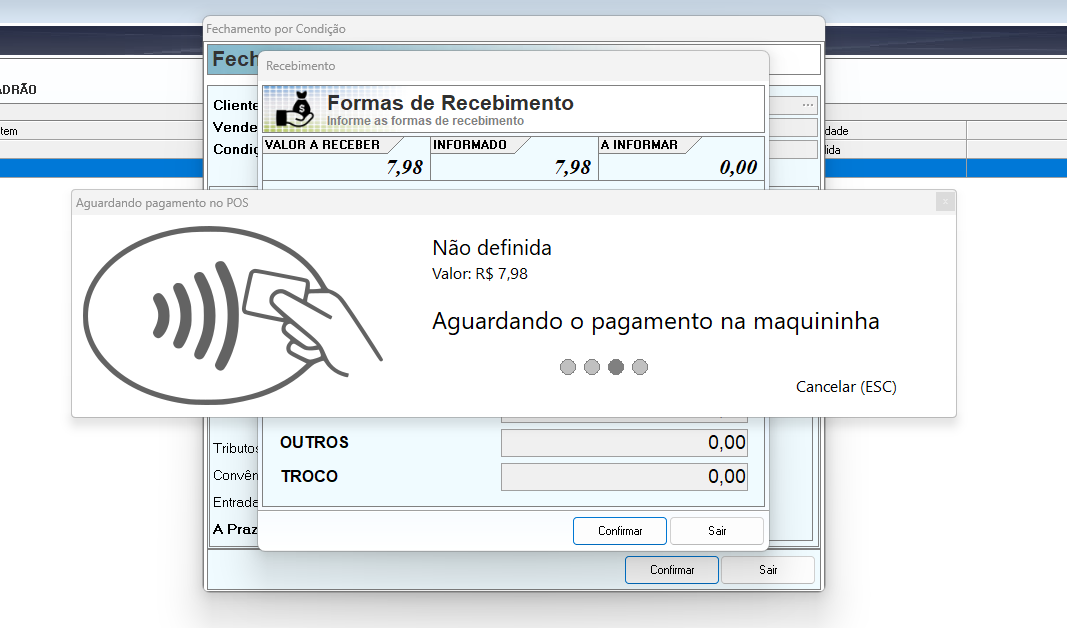
Recebimento com Ello POS
- Realize a venda no Ello/Retaguarda
- Ao faturar, selecione POS Com Integração
- confirme o valor
A tela abaixo será apresentada:
Na naquininha aparecerá a cobrança:
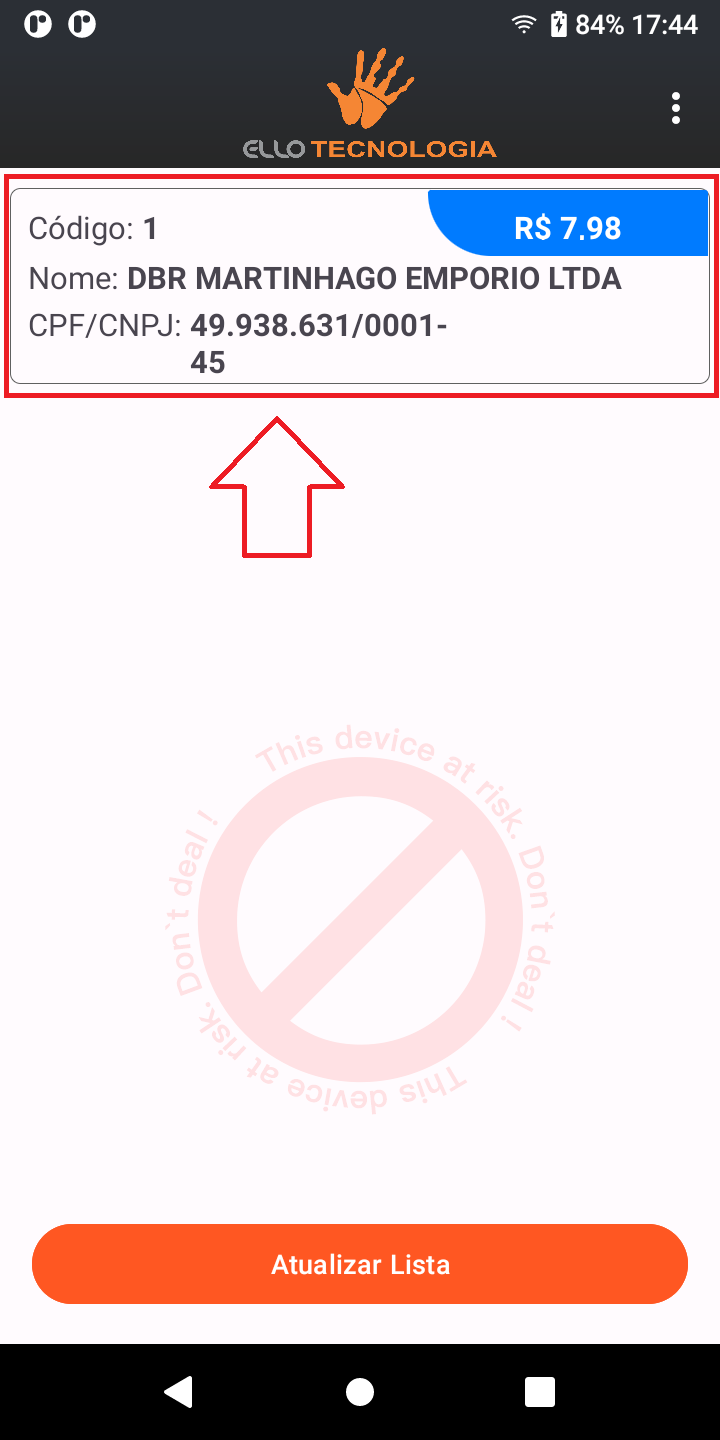
Após selecionado a cobrança siga com o recebimento, em modo teste sempre selecione um cliente com CPF valido
\
Mais informações
- Gollum: aplicativo que faz a ponte entre as maquininhas e o Ello.