Ello POS com mSitef
O ACBr faz a mediação da ativação com a FiServ.
O atendente de suporte deverá proceder da seguinte forma:
- Solicitar o token de ativação para o Estabelecimento
- Habilitar módulo POS Integrado no Ello
- Instalar o aplicativo na maquininha
- Configurar o aplicativo na maquininha
1. Solicitação do Token
Preencha o checklist e envie por e-mail (tef@projetoacbr.com.br) ou via ticket por aqui.
O Token será enviado por e-mail em até 5 dias úteis.
Instalando o Ello POS no Cliente:
O token é único para cada CNPJ e tem validade de 7 dias.
Após receber os dados você poderá proceder com a instalação do TEF no Estabelecimento Comercial.
Faturamento e Cobrança:
Assim que o Projeto ACBr, detectar que o caixa foi instalado e está operando, iremos lhe notificar por e-mail, sobre o inicio da cobrança desse novo caixa.
O novo caixa constará no próximo Descritivo de Fatura e será contabilizado no valor total da Próxima Cobrança.
Dúvidas pode ser sanadas no Canal no Discord.
2. Ativação no Ello
Habilite o módulo POS Integrado.
Nos Parâmetos do Sistema, seção POS Integrado, selecione Ello POS
Instale o Gollum
3. Instalação na Maquinha
Toque em Aplicativos na tela principal:

Toque no ícone Loja de aplicativos:

Toque na lupa (ícone de pesquisa) no canto inferior esquerdo:

No campo de pesquisa, digite: Ello POS.

Toque no ícone do Ello POS e, em seguida, toque em Instalar.

Dicas
- Se não encontrar o app, verifique a conexão e tente novamente.
- Confirme a grafia “Ello POS” (sem acento e com espaço).
4. Configurando o App
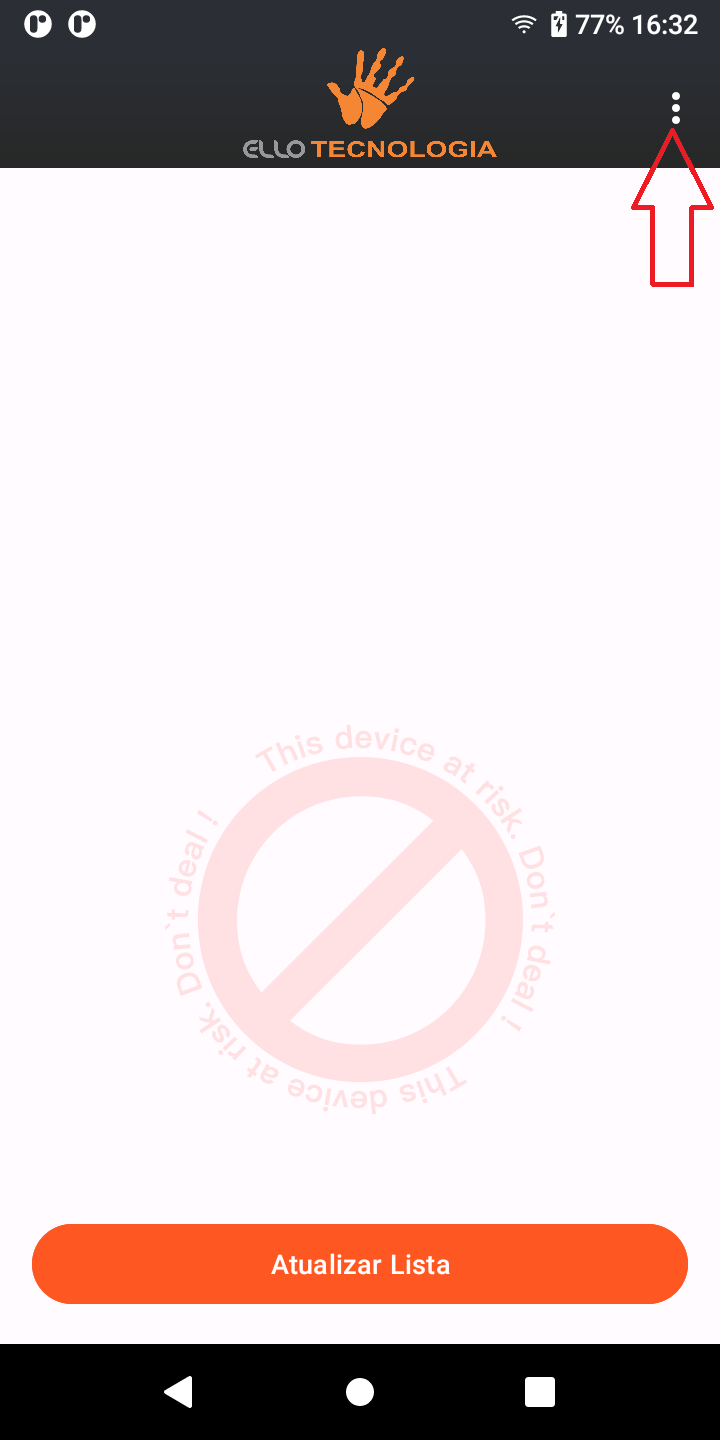
Na Tela inicial do Ello POS, Aperte nos 3 “Pontinhos”
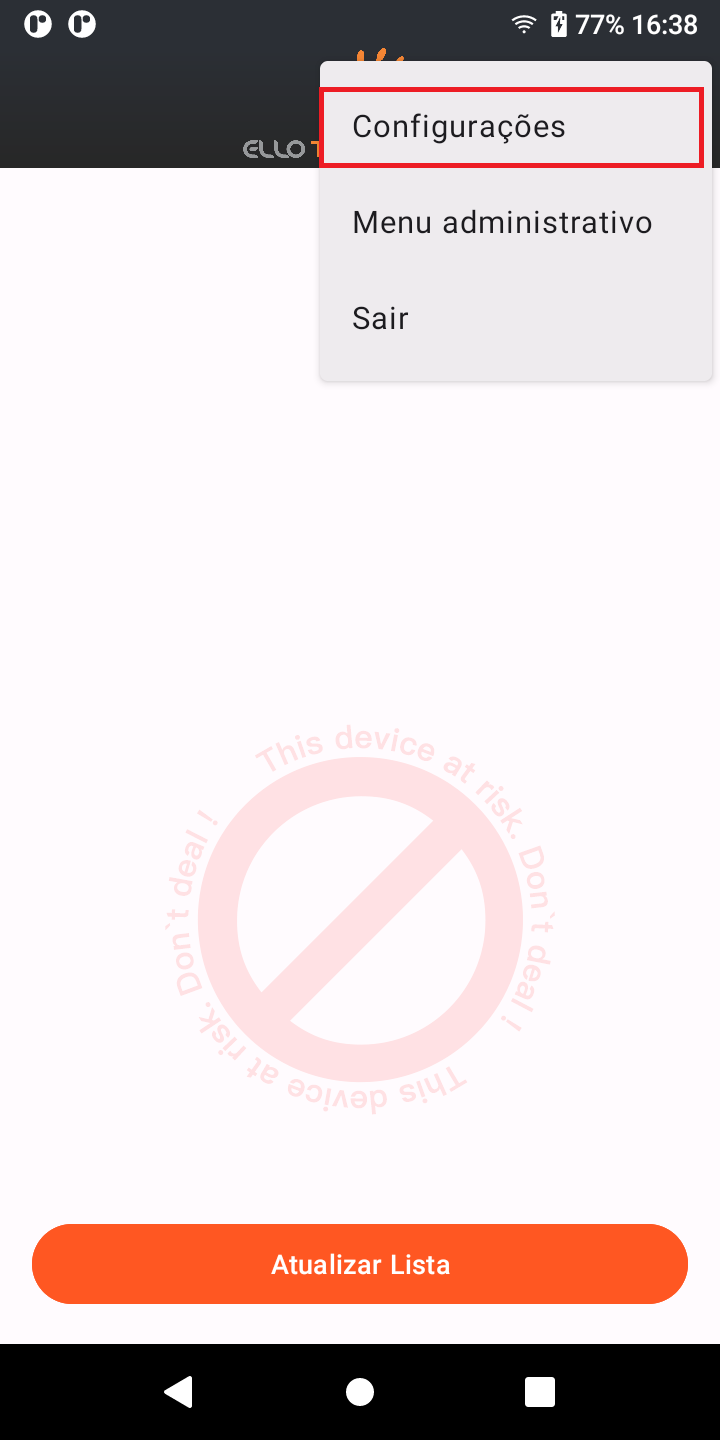
Em seguida em Configurações
Configure os campos destacados na imagem
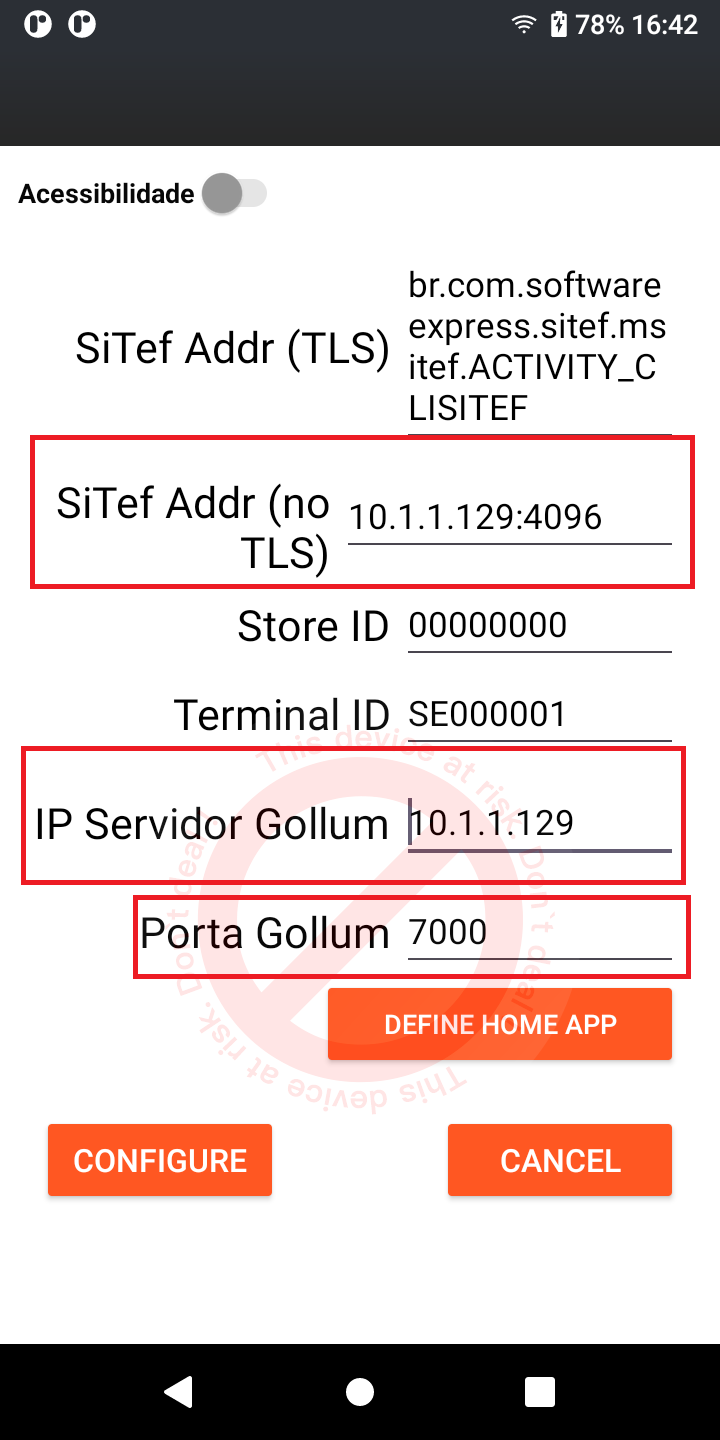
Configuração SitDemo
Esta configuração é para utilizar somente na maquininha de teste