Como utilizar a Conciliação de Cartões
Abaixo segue o passo a passo para realizar a conciliação de cartões no sistema.
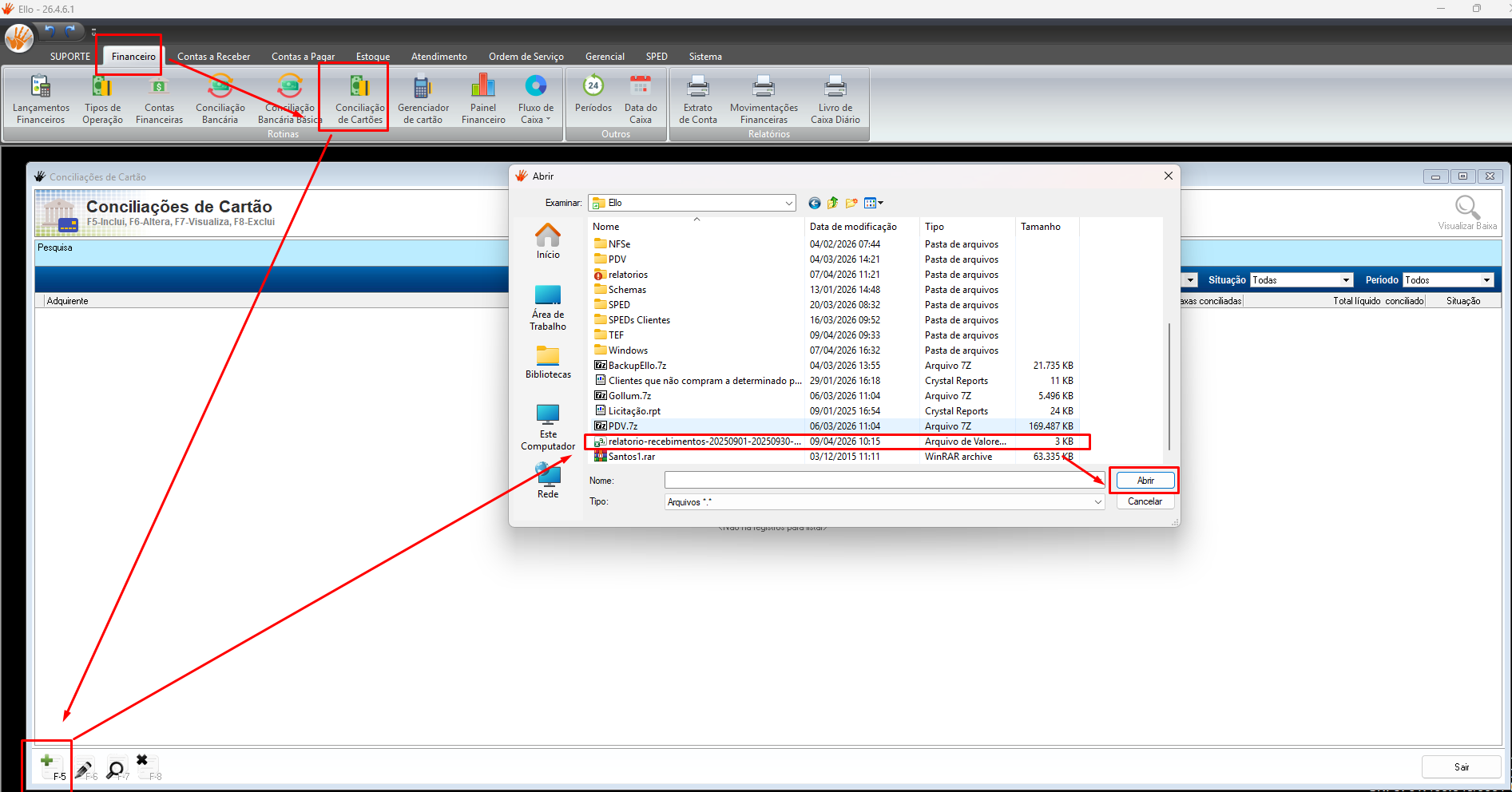
1. Importação do Arquivo de Conciliação
- Acesse o menu Financeiro.
- Clique em Conciliação de Cartões.
- Pressione F5 para lançar uma nova conciliação.
- Selecione o arquivo CSV.
- Clique em Confirmar.
2. Processamento do Arquivo
Após selecionar o arquivo, o sistema solicitará a Data do Movimento.
- Informe a data correspondente.
- Confirme a operação.
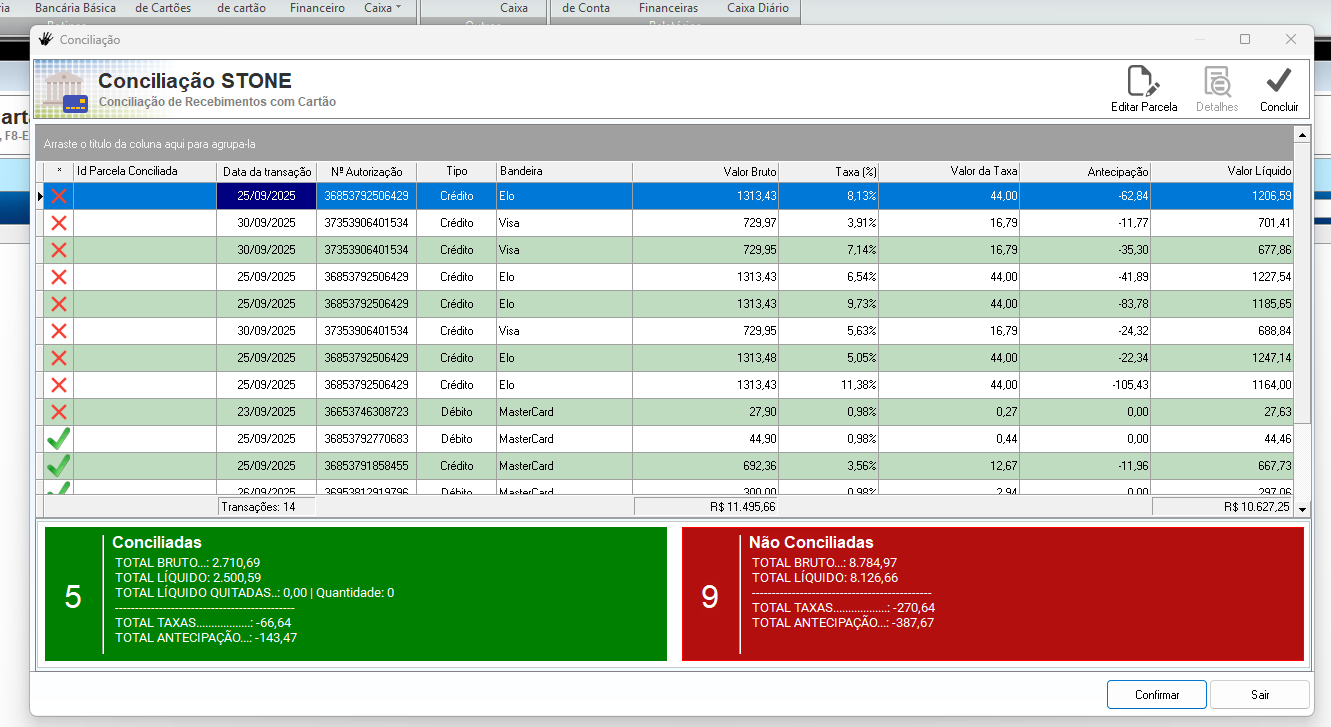
O sistema realizará a leitura do arquivo e apresentará a tela de conciliação com os resultados.
3. Análise dos Resultados
Após o processamento:
- Os registros conciliados serão exibidos na cor verde.
- Os registros não conciliados serão exibidos na cor vermelha.
No resumo da tela, é possível visualizar:
- Quantidade de registros conciliados
- Quantidade de registros não conciliados
- Total bruto das parcelas
- Total líquido
- Total de taxas
- Total de taxas de antecipação
4. Motivos para Não Conciliação
As parcelas que não forem conciliadas automaticamente podem ocorrer por alguns motivos, como:
- Venda realizada em máquina POS sem integração
- Número de autorização informado incorretamente no momento da venda
- Divergências de valores ou datas
5. Ajustes Manuais na Conciliação
Na parte superior da tela estão disponíveis três botões:
- Editar Parcela
- Detalhes
- Concluir
A seguir, veja como utilizar cada uma dessas opções.
Editar Parcela
Essa opção é utilizada para ajustar as parcelas que não foram conciliadas automaticamente.
Para utilizar:
- Selecione a parcela não conciliada.
- Clique em Editar Parcela.
- O sistema abrirá uma tela com as parcelas de cartão a receber cadastradas no sistema.
- Localize a parcela correspondente.
- Pressione Espaço para selecioná-la.
- Clique em Confirmar para realizar a conciliação.
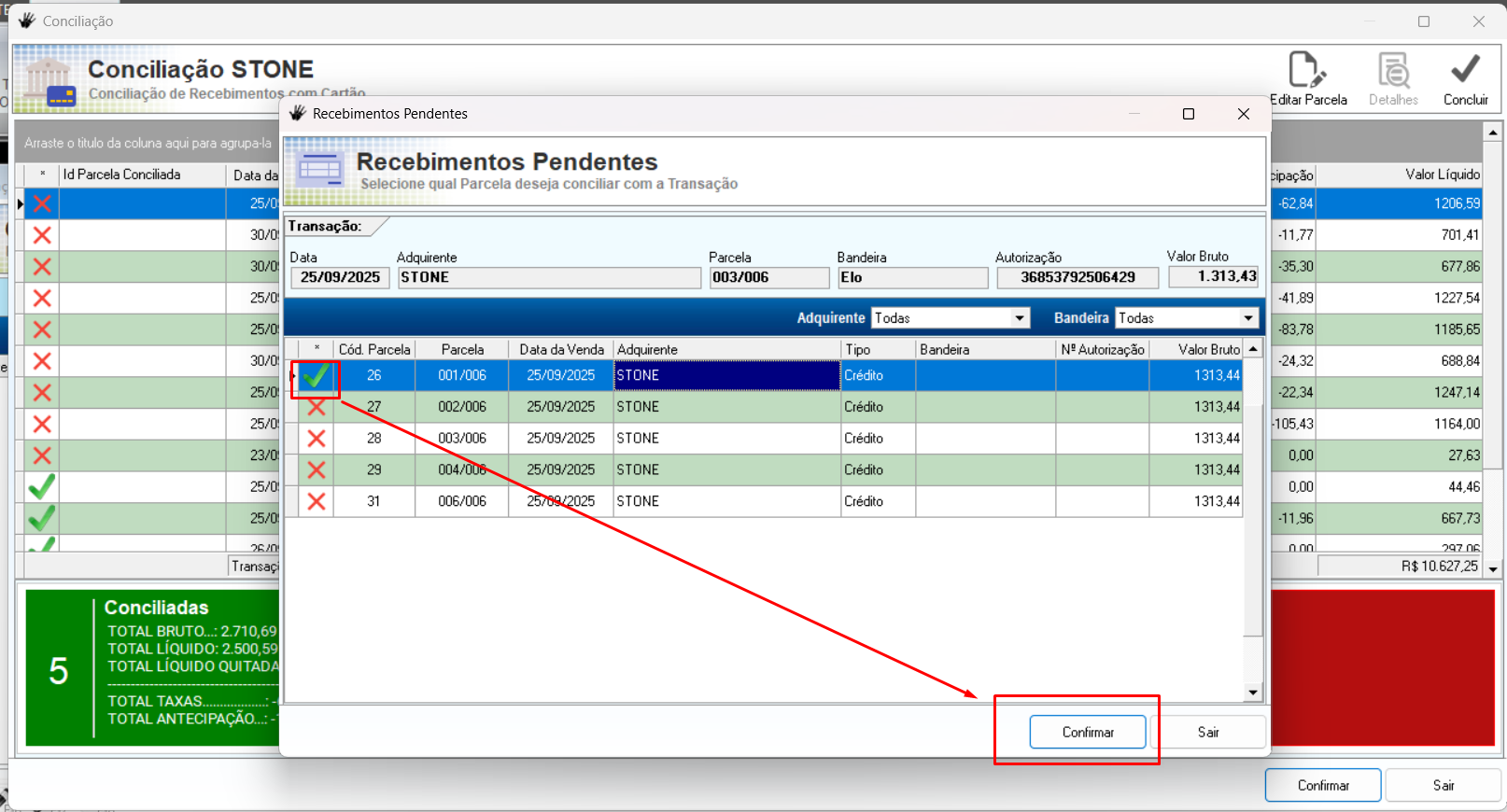
Exemplo de uso: quando o cliente realiza duas vendas no sistema e recebe em uma única transação na máquina POS sem integração.
Botão Detalhes
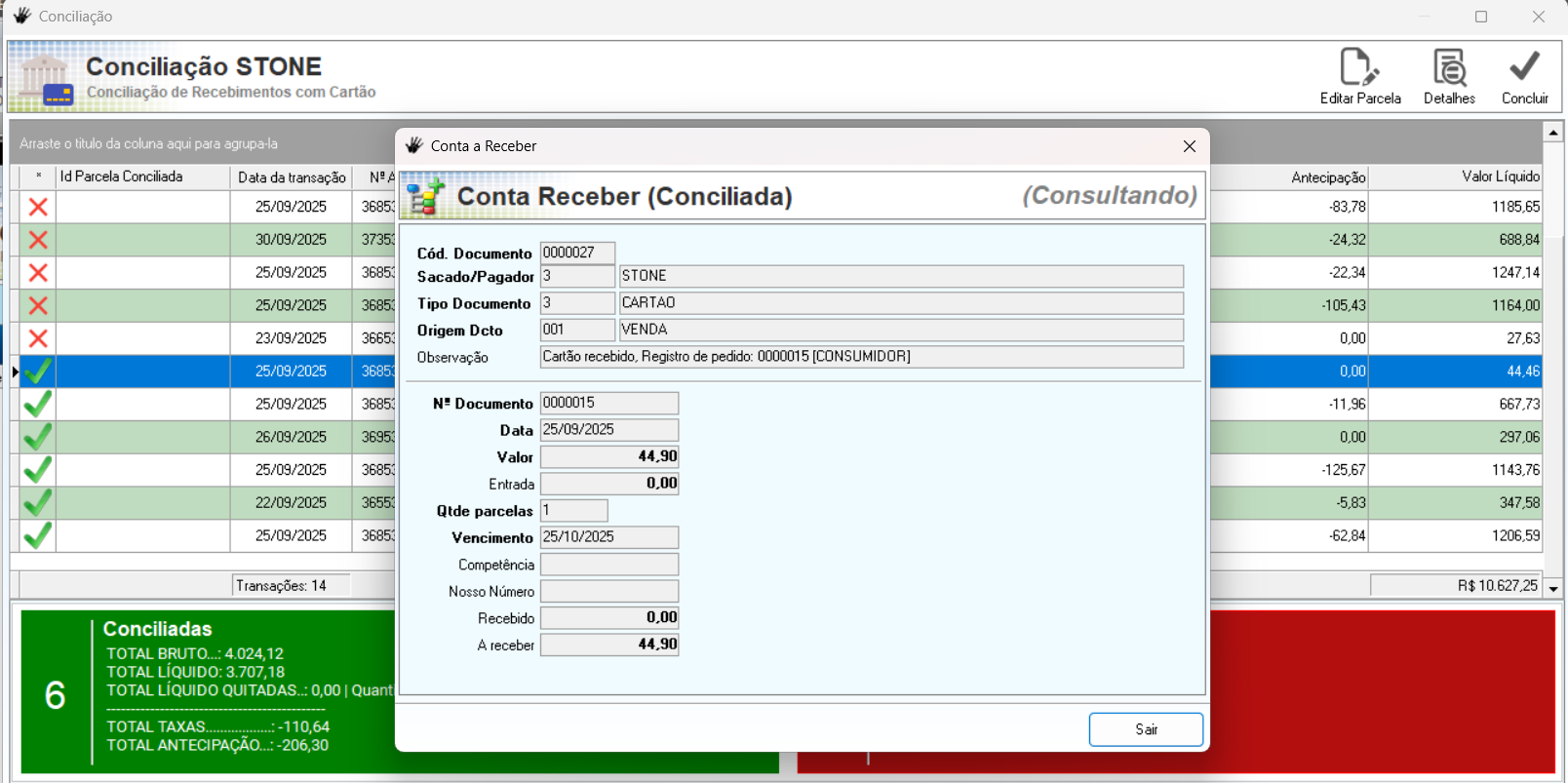
Essa opção fica disponível apenas para parcelas já conciliadas.
- Permite visualizar os detalhes do contas a receber vinculado àquela conciliação.
- Facilita a conferência das informações conciliadas.
Botão Concluir
Essa opção finaliza o processo de conciliação.
Ao clicar em Concluir, o sistema irá:
- Realizar a baixa das parcelas conciliadas
- Gerar os lançamentos financeiros na conta configurada para a adquirente
Caso seja necessário interromper o processo:
- Utilize o botão Confirmar (parte inferior direita)
- Isso salvará a conciliação em aberto
- Posteriormente, será possível acessá-la novamente:
- Acesse a tela de conciliações
- Selecione a conciliação desejada
- Pressione F6 para editar
6. Resultado da Conciliação
Após a conclusão da conciliação, o sistema realizará as movimentações financeiras automaticamente.
Serão gerados:
- Valor bruto das parcelas conciliadas
- Taxas de cartão
- Taxas de antecipação
As taxas são lançadas como despesas, permitindo ao cliente ter controle sobre os custos com operadoras de cartão.
Considerações finais
Esse é o processo completo para realização da conciliação de cartões no sistema.
É importante compreender não apenas a conciliação, mas também o impacto financeiro gerado, garantindo maior controle e precisão nas informações financeiras da empresa.