Ello Delivery — Como configurar a integração
Este guia mostra, passo a passo, como habilitar e configurar a integração do Ello Delivery dentro do Ello ERP. É voltado para a equipe de suporte que vai fazer essa configuração junto ao cliente.
O Ello Delivery é a plataforma de delivery da Ello. Quando a integração está ativa, os produtos cadastrados no ERP aparecem no aplicativo de delivery e os pedidos feitos pelos clientes chegam automaticamente dentro do Ello, na tela de pedidos de entrega.
Páginas relacionadas
- Configuração da Loja — menus do Painel do Lojista no Ello Delivery
Cadastros que devem ser feitos na retaguarda para o Ello Delivery funcionar:
Visão geral do fluxo
Pré-requisitos
Antes de configurar, confirme que:
- O módulo Foods está liberado para o cliente (é ele que traz a tela de pedidos de entrega e a aba de configuração das integrações).
- O módulo Ello Delivery está liberado na licença do cliente.
- O cliente tem o token da loja fornecido pela plataforma Ello Delivery.
- Os produtos que serão vendidos no delivery já estão cadastrados e organizados dentro de um cardápio no ERP.
Passo 1 — Liberar os módulos
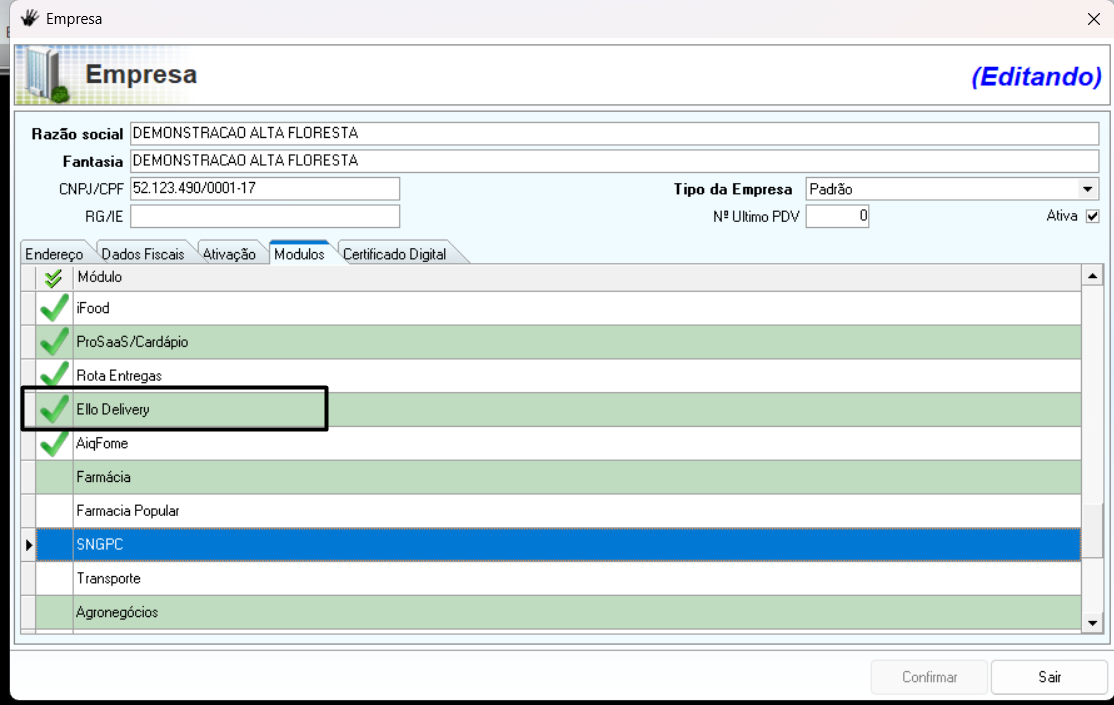
Na tela de módulos/licença do cliente, libere:
- Foods
- Ello Delivery
Depois de liberar, feche e abra o Ello novamente para garantir que as telas e abas apareçam.
Passo 2 — Abrir a tela de Parâmetros
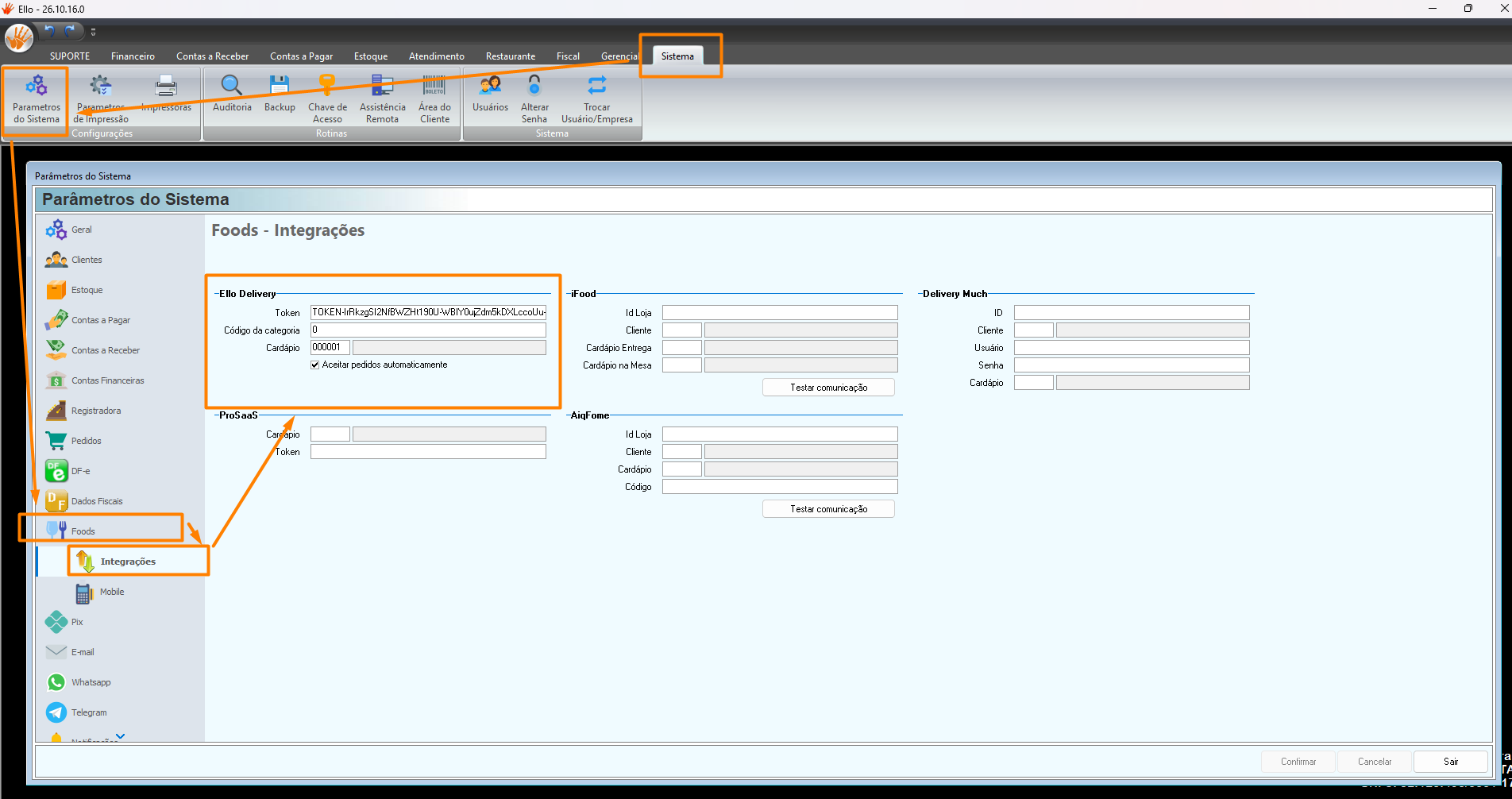
A configuração fica dentro da tela de Parâmetros do sistema (código de acesso GER600AA).
- Abra os Parâmetros do Ello.
- Localize a aba Integrações.
- Dentro dela, procure o grupo Ello Delivery.
Passo 3 — Preencher os dados da integração
No grupo Ello Delivery, preencha os três campos:
| Campo | O que informar |
|---|---|
| Token | O código da loja fornecido pela plataforma Ello Delivery. É a credencial que liga o cliente à integração — sem ele, nada funciona. |
| Cardápio | O cardápio (lista de produtos) do ERP que será espelhado no delivery. Só os produtos que estiverem dentro desse cardápio vão para o Ello Delivery. O campo tem uma pesquisa (lupa) para você escolher o cardápio já cadastrado. |
| Código da categoria | A categoria, dentro do Ello Delivery, que vai receber os itens adicionais/complementos dos produtos. Informe o código dessa categoria, Hoje esse campo nao tem mais a necessidade de preencher, no envio dos produtos o sistema já cadastra e identifica automaticamente. |
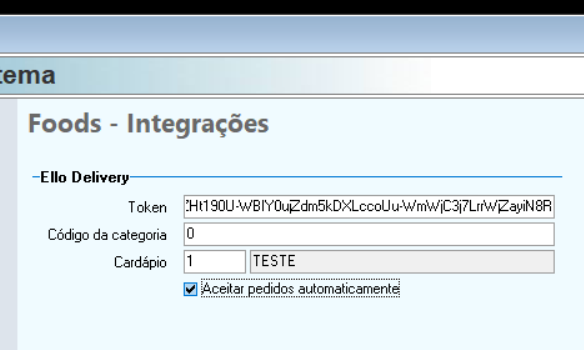
Depois de preencher, salve os parâmetros.
Passo 4 — Carga inicial dos produtos
Ao salvar os parâmetros com um cardápio escolhido, o sistema envia automaticamente todos os produtos daquele cardápio para o Ello Delivery. Essa é a chamada carga inicial.
A partir daí, a regra é simples:
- Produto dentro do cardápio → aparece no Ello Delivery.
- Produto retirado do cardápio → deixa de aparecer no Ello Delivery.
Ou seja, para incluir ou tirar um item do delivery, basta adicionar ou remover o produto do cardápio configurado.
Como funcionam adicionais e complementos
Os adicionais/complementos (por exemplo: bacon extra, borda recheada, escolha de molho) são enviados junto com o produto e organizados em grupos de complementos. O cliente não precisa vincular os adicionais manualmente no delivery — o próprio sistema cuida disso a partir do cadastro do produto no ERP com os Grupos de complementos Informados na Aba Inf. Restaurante do cadastro do Produto.
O que o suporte precisa garantir:
- Os grupos de Complementos estão corretamente montados no cadastro do produto.
Passo 5 — Abrir a loja no delivery
Ter a integração configurada não significa que a loja está “aberta” recebendo pedidos. A loja abre automaticamente se o horário de atendimento estiver configurado no Painel do Lojista. Caso contrário, é preciso abrir a loja manualmente pelo Painel do Lojista, com o usuário e a senha de administrador da loja.
Passo 6 — Serviço de pedidos precisa estar rodando
A integração depende do Gollum estar em execução na máquina/servidor do cliente. É esse serviço que:
- Busca os novos pedidos no Ello Delivery a cada poucos segundos (aproximadamente a cada 30 segundos).
- Mantém o cardápio sincronizado quando um produto é alterado.
Se os pedidos não estão chegando ou o cardápio não atualiza, verifique primeiro se esse serviço está rodando.
Checklist rápido de configuração
- [ ] Módulos Foods e Ello Delivery liberados na licença.
- [ ] Token da loja informado nos Parâmetros → aba Integrações → Ello Delivery.
- [ ] Cardápio escolhido e salvo (dispara a carga inicial dos produtos).
- [ ] Código da categoria de adicionais preenchido.
- [ ] Produtos desejados estão dentro do cardápio configurado.
- [ ] Loja aberta pelo Painel do Lojista (ou horário de atendimento configurado).
- [ ] Serviço de retaguarda do PDV (Gollum) em execução.
Solução de problemas
| Sintoma | O que verificar |
|---|---|
| A aba Integrações não aparece nos Parâmetros | O módulo Foods está liberado? Reabra o Ello após liberar. |
| Configurei tudo, mas a integração não ativa | O módulo Ello Delivery está liberado e o token foi preenchido? Ambos são obrigatórios. |
| Os produtos não aparecem no delivery | Os produtos estão dentro do cardápio configurado? Produtos fora do cardápio não são enviados. Pizzas não são enviadas. |
| Os pedidos não chegam no Ello | O serviço de retaguarda do PDV (Gollum) está rodando? A loja está aberta no Painel do Lojista? |
| Alterei um produto e não atualizou no delivery | O serviço de retaguarda do PDV precisa estar rodando; a atualização não é instantânea, ocorre na sincronização periódica. |