Lançando um pedido
Esta página descreve o passo a passo para montar um pedido na tela Lançamento de Pedidos (menu Atendimento → Lançamento de Pedidos). O exemplo usa uma venda, mas o caminho é o mesmo para os demais tipos de operação.
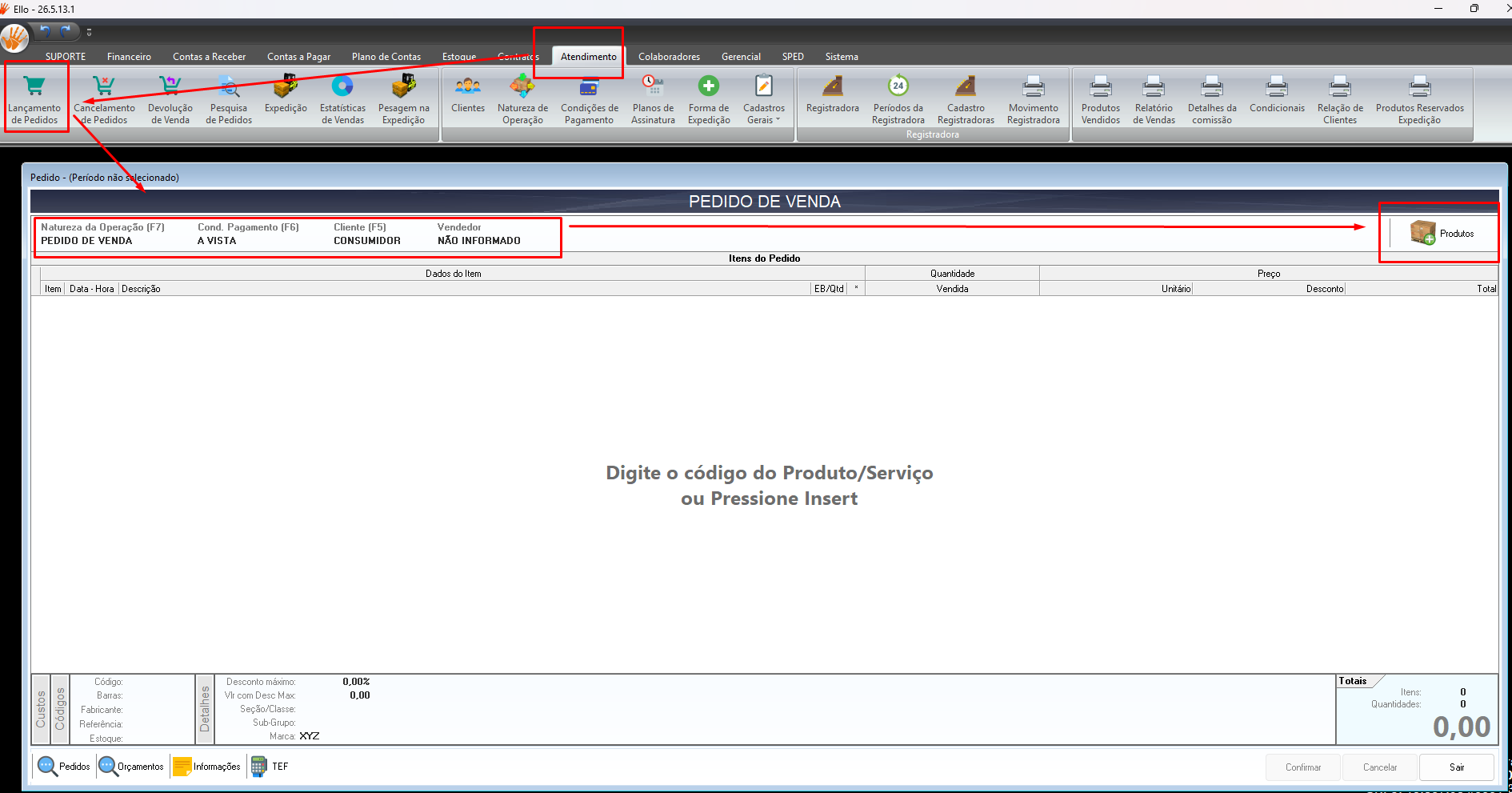
1. Escolher a Natureza de Operação
A Natureza de Operação define o tipo do pedido (venda, orçamento, condicional, compra, devolução etc.) e as regras de preço e impostos que serão aplicadas. Use a tecla F7 para selecioná-la.
Ao trocar a natureza de um pedido já iniciado, o sistema monta um novo pedido com as regras do tipo escolhido.
2. Informar o cliente e a condição de pagamento
- Cliente (tecla F5): ao informar o cliente, o sistema já carrega os preços e descontos especiais cadastrados para ele.
- Condição de pagamento (tecla F6): define o prazo e pode ajustar os preços (à vista, a prazo, parcelado).
- Vendedor: pode ser informado para fins de comissão.
Em pedidos de compra, no lugar do cliente é informado o fornecedor.
3. Incluir os itens
Há duas formas de adicionar produtos ao pedido:
Por código ou leitor de código de barras
Digite o código do produto (ou passe o leitor) e tecle Enter. Recursos úteis:
- Quantidade junto com o código: digite
código*quantidade(por exemplo123*5para 5 unidades do produto 123). - Teclas + e −: aumentam ou diminuem a quantidade do item.
Pela busca de produtos
Use o botão de inclusão (ou a tecla Insert) para abrir a busca de produtos. A lista já vem filtrada pelo cliente, pela natureza e pela condição de pagamento, mostrando o preço correto para aquela venda. É possível incluir vários produtos em sequência sem fechar a busca.
Quando o item é incluído só pelo código de barras ou pelo ID Produto, sem passar pela busca, o sistema adiciona o produto direto com a quantidade e os valores padrão — a tela de detalhes não abre sozinha. Para ajustar quantidade, desconto ou valor depois, selecione o item já lançado na grade do pedido e pressione Enter.
Pela busca (ou ao reabrir um item), o sistema mostra a tela de detalhes do item, onde é possível informar a quantidade, aplicar desconto ou acréscimo e conferir o estoque disponível antes de confirmar. Veja o que essa tela pede e por que alguns campos aparecem bloqueados ou escondidos em Detalhes do item.
4. Descontos, acréscimos e totais
- Desconto/acréscimo por item: pode ser informado diretamente na linha do produto.
- Desconto geral (tecla D): aplica desconto ao total do pedido.
- Desconto máximo: cada item tem um limite de desconto. Se o desconto informado ultrapassar o permitido, o sistema destaca o valor.
À medida que os itens são incluídos, o rodapé da tela atualiza automaticamente o número de itens, a quantidade total e o valor líquido do pedido.
Termômetro de lucratividade
Quando habilitado, um termômetro colorido mostra a margem de lucro do pedido, ajudando o vendedor a avaliar se o desconto aplicado ainda mantém a venda saudável.
5. Finalizar
Depois de incluir todos os itens, tecle F (ou clique em Confirmar) para iniciar o fechamento. A partir daí o sistema solicita as formas de pagamento e os demais dados — veja Fechamento e recebimento.
Atalhos de teclado
| Tecla | Ação |
|---|---|
| Insert | Abrir a busca de produtos |
| F2 | Buscar um pedido já existente para reabrir |
| F5 | Selecionar o cliente |
| F6 | Selecionar a condição de pagamento |
| F7 | Selecionar a natureza de operação |
| F9 | Selecionar lote do item |
| D | Aplicar desconto geral |
| F | Finalizar o pedido |
| A | Anular/Cancelar o pedido |